
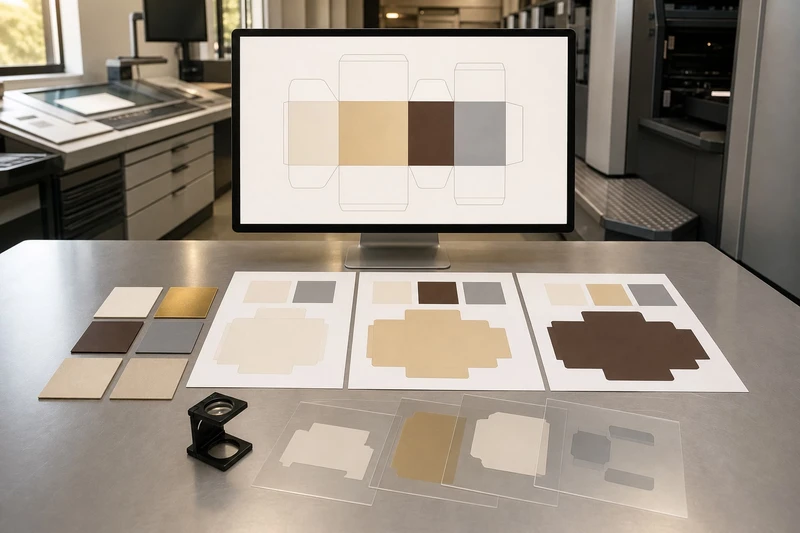
Dobrze wykonany preflight plików do opakowań polega na sprawdzeniu, czy projekt jest zgodny z zatwierdzonym wykrojnikiem oraz czy wszystkie elementy techniczne — od obrazów i fontów po warstwy folii — są gotowe do produkcji. Nie chodzi wyłącznie o estetykę. Błąd w wymiarze, kolorze dodatkowym albo strefie kodu może wpłynąć na funkcjonalność całego opakowania.
Poniższa checklista pomaga przeprowadzić kontrolę przed wysłaniem plików do drukarni. Warto stosować ją zarówno przy pudełkach produktowych i prezentowych, jak i przy etykietach, naklejkach oraz materiałach wkładanych do opakowania.
Potwierdź zatwierdzoną wersję wykrojnika
Wykrojnik jest technicznym szablonem opakowania. Wyznacza format netto, linie cięcia, bigowania, perforacji, klejenia oraz obszary, które po złożeniu będą tworzyć ścianki, klapy i skrzydełka. Projekt graficzny należy przygotować wyłącznie na aktualnej, zatwierdzonej wersji wykrojnika.
Nie kopiuj wykrojnika z poprzedniego zlecenia bez ponownego potwierdzenia jego wersji. Nawet podobne pudełka mogą różnić się szerokością zakładki klejowej, kierunkiem otwierania, wysokością boków czy położeniem bigów.
Co sprawdzić na wykrojniku?
Przed rozpoczęciem finalnego preflightu porównaj projekt z dokumentacją konstrukcyjną:
- format netto — czy grafika odpowiada rzeczywistym wymiarom po docięciu i złożeniu;
- spady — czy tła, zdjęcia oraz grafiki dochodzące do krawędzi wychodzą poza linię cięcia zgodnie z wymaganiem produkcyjnym;
- margines bezpieczeństwa — czy teksty, logotypy, obramowania i ważne detale nie są ustawione zbyt blisko linii cięcia, bigowania lub perforacji;
- linie bigowania — czy elementy wymagające pełnej czytelności nie przechodzą przez miejsca załamania kartonu;
- strefy klejenia — czy nie umieszczono tam ważnego tekstu, kodu, grafiki wymagającej idealnego odwzorowania ani uszlachetnienia bez wcześniejszego uzgodnienia;
- kierunek projektu — czy przód, tył, boki i spód są poprawnie rozmieszczone po złożeniu;
- wersję wykrojnika — czy nazwa pliku, data lub numer rewizji są zgodne z ostatnio zaakceptowaną konstrukcją.
W pliku produkcyjnym wykrojnik powinien być łatwy do identyfikacji, ale nie może przypadkowo zostać wydrukowany. Najczęściej umieszcza się go na osobnej warstwie technicznej, ustawionej jako kolor dodatkowy i oznaczonej jednoznaczną nazwą, np. „WYKROJNIK — NIE DRUKOWAĆ”. Dokładny sposób przygotowania trzeba jednak dopasować do instrukcji konkretnej drukarni.
Nie oceniaj projektu wyłącznie na płaskim podglądzie
Pudełko prezentuje się inaczej na ekranie jako rozłożony arkusz, a inaczej po złożeniu. Przed akceptacją wykonaj makietę: wydrukuj projekt w skali 1:1, wytnij go orientacyjnie i złóż. Taka próba szybko ujawnia:
- tekst obrócony w niewłaściwą stronę na bocznej ściance;
- logo przechodzące przez grzbiet lub big;
- kod kreskowy na spodzie albo na zakładce;
- element graficzny, który po zamknięciu pudełka nie łączy się z sąsiednią ścianką;
- zbyt wąskie marginesy przy krawędziach.
Przy projektowaniu pudełek na zamówienie warto uwzględnić także sposób ekspozycji produktu: na półce, w wysyłce e-commerce, w zestawie prezentowym albo na haczyku sprzedażowym. Funkcja opakowania wpływa na to, które strony muszą pozostać najbardziej czytelne.
Sprawdź obrazy, fonty i rozdzielczość
Nawet poprawnie złożony PDF może zawierać brakujące linki, niskiej jakości fotografie albo fonty, które zmienią wygląd po otwarciu na innym komputerze. Kontrola zasobów powinna obejmować plik źródłowy i finalny plik do druku.
Obrazy: linki, skala i efektywna rozdzielczość
Jeżeli projekt powstał w programie do składu, np. Adobe InDesign, obrazy mogą być osadzone albo podlinkowane. Linki muszą prowadzić do właściwych, aktualnych plików. W szczególności sprawdź, czy:
- nie ma komunikatów o brakujących lub zmodyfikowanych linkach;
- użyte zdjęcie jest wersją zatwierdzoną przez markę;
- zdjęcia nie zostały przypadkowo podmienione na podglądy o niskiej jakości;
- grafiki rastrowe mają odpowiednią efektywną rozdzielczość po przeskalowaniu w projekcie;
- obrazy nie są nadmiernie powiększone;
- krawędzie wyciętych obiektów nie mają jasnych obwódek lub postrzępienia;
- przezroczystości, cienie i efekty zostały poprawnie zinterpretowane po eksporcie do PDF.
Dla typowych zdjęć drukowanych offsetowo lub cyfrowo często stosuje się około 300 ppi w docelowym rozmiarze, ale nie jest to uniwersalna zasada dla każdego rodzaju grafiki. Elementy liniowe, kody i drobne znaki powinny być dostarczone jako wektory, jeśli to możliwe. Przed produkcją potwierdź wymagania dla danej technologii druku i podłoża.
Fonty: osadzaj albo zamieniaj na krzywe z rozwagą
W finalnym PDF fonty powinny być osadzone. Dzięki temu skład i znaki pozostaną takie same niezależnie od systemu, na którym plik zostanie otwarty.
Zamiana tekstu na krzywe może ograniczyć ryzyko braku kroju pisma, ale ma też minusy:
- tekstu nie da się już łatwo poprawić;
- plik może być większy i mniej wygodny w kontroli;
- drobne litery mogą stracić jakość, jeśli projekt był nieprawidłowo przekształcany;
- specjalne znaki i ligatury wymagają dokładnego oględzin po konwersji.
Najbezpieczniej zachować edytowalny plik źródłowy z fontami oraz osobno przygotować produkcyjny PDF z osadzonymi krojami. Przy nazwach produktów, składnikach, ostrzeżeniach i danych kontaktowych wykonaj dodatkową korektę tekstową już z finalnego PDF, a nie tylko z pliku roboczego.
Zweryfikuj ustawienia kolorów i nadrukowania
Kolory widoczne na monitorze są jedynie symulacją. W produkcji liczą się wartości zapisane w pliku, zastosowane farby, podłoże, technologia druku oraz uzgodniony standard odwzorowania. Preflight powinien wykryć niezamierzone mieszanie przestrzeni RGB, CMYK i kolorów dodatkowych.
CMYK, Pantone i kolory dodatkowe
Dla każdego elementu określ, jaki ma być jego cel produkcyjny:
| Element projektu | Zwykle właściwe przygotowanie | Co potwierdzić przed produkcją |
|---|---|---|
| Zdjęcia i wielobarwne ilustracje | CMYK | Profil i sposób konwersji wymagany przez drukarnię |
| Logo w standardowych kolorach procesowych | CMYK lub uzgodniony kolor dodatkowy | Wartości barw marki oraz oczekiwaną powtarzalność |
| Kolor firmowy wymagający osobnej farby | Kolor dodatkowy, np. Pantone | Dokładną bibliotekę, numer koloru i liczbę farb |
| Folia, lakier wybiórczy, tłoczenie | Osobny kolor dodatkowy techniczny | Nazwę warstwy, wartość wypełnienia i ustawienia nadruku |
| Linie cięcia i bigowania | Osobna warstwa techniczna | Czy warstwa ma być widoczna wyłącznie roboczo |
Nie pozostawiaj przypadkowych obiektów RGB, zwłaszcza jeśli mają odpowiadać za kolor firmowy. Automatyczna konwersja może zmienić ich wygląd. Sprawdź też, czy czarny tekst jest zbudowany zgodnie z wymogami produkcyjnymi. Drobne czarne litery zwykle nie powinny być składane z kilku farb procesowych, ponieważ nawet niewielkie przesunięcie pasowania może pogorszyć ostrość.
Nadrukowanie: przydatne, ale ryzykowne bez kontroli
Opcja nadrukowania (overprint) sprawia, że element jest drukowany na tym, co znajduje się pod nim, zamiast „wybijać” tło. Bywa celowo stosowana np. dla czarnego tekstu, lecz przypadkowo włączona może spowodować, że jasny obiekt zniknie na ciemnym tle albo zmieni kolor.
Włącz podgląd nadrukowania w programie graficznym i w programie do kontroli PDF. Sprawdź przede wszystkim:
- biały tekst i białe obiekty — nie powinny mieć włączonego nadrukowania, jeśli mają pozostać białe;
- jasne elementy na ciemnym tle;
- małe czarne teksty;
- obiekty z przezroczystością;
- warstwy uszlachetnień oraz wykrojnika.
Nie zakładaj, że ustawienie poprawne w pliku źródłowym będzie identycznie zachowane po eksporcie. Ostatecznym materiałem do kontroli jest eksportowany PDF produkcyjny.
Rozdziel folię, tłoczenie, lakier i warstwy cięcia
Uszlachetnienia wymagają oddzielnych danych produkcyjnych. Folia hot-stamping, tłoczenie, lakier wybiórczy UV, wypukły lakier, laminowanie selektywne czy wycinanie okienek nie powinny być przedstawiane wyłącznie jako efekt wizualny w pliku CMYK.
Każdą operację dodatkową oznacz na osobnej warstwie lub jako osobny kolor dodatkowy. Nazwy powinny być proste i jednoznaczne, np.:
FOLIA_ZLOTAFOLIA_SREBRNALAKIER_UVTLOCZENIE_WYPUKLETLOCZENIE_WKLESLEWYCINANIE_OKNACIECIE
Unikaj nazw typu „Layer 4”, „copy final final” albo „gold?”, ponieważ zwiększają ryzyko błędnej interpretacji podczas przygotowania produkcji.
Zasady przygotowania warstw uszlachetnień
Najczęściej obszar uszlachetnienia przygotowuje się jako pełne, jednobarwne wypełnienie w kolorze dodatkowym, zwykle z włączonym nadrukowaniem. Konkretne wymagania mogą się jednak różnić, dlatego zawsze potwierdź je przed eksportem.
Sprawdź następujące kwestie:
- czy folia lub lakier nie wchodzą niezamierzenie w strefę klejenia;
- czy uszlachetnienie nie przechodzi przez bigowanie, jeśli efekt miałby pękać lub być nierówny;
- czy bardzo drobne elementy są technicznie wykonalne;
- czy odstępy pomiędzy detalami nie są zbyt małe;
- czy warstwa folii obejmuje dokładnie te miejsca, które pokazuje wizualizacja;
- czy lakier wybiórczy nie pokrywa kodu kreskowego, QR ani tekstu wymagającego łatwego odczytu;
- czy nie pozostawiono niewidocznych, przypadkowych obiektów na warstwie uszlachetnienia.
Warstwy cięcia, bigowania i perforacji także muszą być oddzielone od grafiki drukowanej. Nie zmieniaj grubości linii, kolorów technicznych ani ich nazw bez uzgodnienia, jeżeli wykrojnik dostarczyła drukarnia lub producent opakowania.
Skontroluj mały tekst, kody i pola ochronne
Drobne elementy są najbardziej narażone na błędy. Tekst, który wygląda poprawnie przy dużym powiększeniu na ekranie, może stać się nieczytelny po wydruku na fakturowanym kartonie, po laminowaniu lub przy drobnym pasowaniu kolorów.
Mały tekst i cienkie linie
Sprawdź czytelność wszystkich elementów o małym stopniu pisma, w tym:
- opisów wariantu produktu;
- składu, instrukcji i ostrzeżeń;
- numerów partii i dat;
- danych dystrybutora;
- adresów internetowych;
- znaków prawnych i ikon;
- tekstów w kontrze, czyli jasnych liter na ciemnym tle.
Nie umieszczaj małego tekstu w pobliżu bigowania, linii cięcia, zaokrąglonych narożników ani krawędzi okienka. Unikaj także bardzo cienkich linii wykonanych z kilku kolorów CMYK. Jeśli detal ma krytyczne znaczenie, pokaż go w docelowej skali i poproś o ocenę pod kątem konkretnej technologii.
Kody kreskowe i QR: zachowaj pole ochronne
Kod kreskowy powinien być wygenerowany z prawidłowych danych i sprawdzony skanerem przed produkcją. Nie wystarczy, że wizualnie przypomina kod. Ważne są proporcje, kontrast, orientacja, jakość druku oraz tzw. quiet zone, czyli wolne pole wokół kodu.
Dla kodów sprawdź:
- czy numer zakodowany w symbolu zgadza się z numerem widocznym pod kodem;
- czy kod jest skalowany proporcjonalnie, bez rozciągania;
- czy zachowano wymagane pole ochronne po bokach;
- czy tło zapewnia odpowiedni kontrast;
- czy kod nie znajduje się na bigu, zagięciu, chropowatym fragmencie podłoża lub pod lakierem wybiórczym;
- czy został przetestowany w docelowym rozmiarze.
Kod QR również wymaga wolnej przestrzeni wokół symbolu. Nie umieszczaj obok niego dekoracyjnych ramek, tekstur ani elementów, które mogą zostać odczytane jako część kodu. Po wygenerowaniu przetestuj go kilkoma telefonami i upewnij się, że prowadzi do aktualnego adresu lub właściwej treści.
W przypadku naklejek i etykiet samoprzylepnych szczególnie istotne jest także położenie kodu względem krawędzi etykiety, ewentualnego zaokrąglenia narożników oraz miejsca aplikacji na produkcie.
Spakuj i zatwierdź finalne pliki produkcyjne
Finalne przekazanie materiałów powinno być uporządkowane. Wysyłanie wielu plików o podobnych nazwach utrudnia ustalenie, który projekt jest rzeczywiście zatwierdzony do druku.
Najbezpieczniejszy zestaw zwykle obejmuje:
- PDF produkcyjny w uzgodnionym standardzie i w skali 1:1.
- Plik źródłowy, jeśli został uzgodniony jako element przekazania.
- Folder z linkami i fontami, gdy drukarnia wymaga plików otwartych.
- Podgląd JPG lub PDF z opisem stron oraz zaznaczeniem istotnych elementów.
- Specyfikację produkcyjną, zawierającą format, materiał, liczbę wersji językowych, kolory dodatkowe i uszlachetnienia.
- Informację o wersji, np. nazwę produktu, datę oraz numer rewizji.
Dobra nazwa pliku pozwala uniknąć pomyłek. Zamiast projekt_finalny_ostatni2.pdf, zastosuj schemat, który jasno identyfikuje produkt i wersję, np. Marka_Produkt_30x50x120mm_PL_R03_2025-03.pdf.
Kontrola wersji: kto akceptuje i co dokładnie?
Ustal jedną osobę odpowiedzialną za przekazanie finalnej wersji oraz jedno miejsce przechowywania zatwierdzonych plików. W zespole marketingowym, produktowym i zakupowym warto wyraźnie rozdzielić:
- wersję roboczą;
- plik do korekty treści;
- wersję po akceptacji grafiki;
- finalny plik produkcyjny;
- archiwum poprzednich wydań.
Przed ostateczną akceptacją sprawdź jeszcze raz: nazwę produktu, wariant, język, pojemność lub rozmiar, dane kontaktowe, kod produktu, numer EAN/GTIN, wymagane oznaczenia oraz datę wersji. To szczególnie ważne przy wielu wariantach smakowych, zapachowych, kolorystycznych lub językowych, gdzie łatwo pozostawić dane z poprzedniej edycji.
Najczęstsze błędy wykrywane podczas preflightu
Najwięcej problemów wynika z drobnych, pozornie nieistotnych przeoczeń. Do najczęstszych należą:
- użycie nieaktualnego wykrojnika;
- brak spadów przy grafice dochodzącej do krawędzi;
- logo, tekst lub kod umieszczony zbyt blisko linii cięcia;
- niskorozdzielcze zdjęcie powiększone w projekcie;
- plik RGB przekazany bez uzgodnionej konwersji;
- przypadkowo włączone nadrukowanie białych elementów;
- folia lub lakier wybiórczy pozostawione tylko jako efekt wizualny;
- brak pola ochronnego wokół kodu;
- drobny tekst na bigowaniu;
- wysłanie kilku sprzecznych wersji pliku;
- akceptacja podglądu ekranowego bez kontroli finalnego PDF.
FAQ: pytania o kontrolę plików do opakowań
Czy wystarczy przesłać PDF do druku?
Często tak, o ile PDF został przygotowany zgodnie z wymaganiami produkcyjnymi. Sam format PDF nie gwarantuje jednak poprawności. Plik może zawierać złe kolory, brakujące spady, nieosadzone fonty, błędne nadrukowanie lub niewłaściwie zdefiniowane warstwy uszlachetnień.
Czy plik w RGB można wykorzystać do druku opakowania?
Można go technicznie przekonwertować, ale wynik kolorystyczny może różnić się od obrazu na ekranie. Najlepiej ustalić sposób konwersji przed finalnym eksportem, szczególnie gdy projekt wykorzystuje ważne kolory marki.
Czy wykrojnik należy usunąć przed wysłaniem PDF?
Nie zawsze. Zależy to od procedury odbiorcy pliku. Wykrojnik bywa potrzebny do weryfikacji położenia grafiki, ale powinien być umieszczony na poprawnie oznaczonej warstwie technicznej, aby nie został potraktowany jako element druku.
Kiedy warto zamówić próbę lub makietę?
Warto ją rozważyć przy nowej konstrukcji, nietypowym materiale, kilku uszlachetnieniach, wymagających kolorach firmowych, małych tekstach lub kodach o kluczowym znaczeniu. Makieta nie zastępuje preflightu, ale pomaga ocenić projekt po złożeniu i w rzeczywistym formacie.
Przed przekazaniem projektu do produkcji przejdź przez checklistę razem z osobą odpowiedzialną za grafikę, produkt i zakupy. Jeśli przygotowujesz nowe opakowanie w XGolden Print, dołącz do plików jednoznaczną specyfikację oraz oznaczoną wersję produkcyjną — ułatwi to sprawną weryfikację techniczną projektu.
